在注重代码隐私与离线开发的场景中,OpenCode(终端AI编程助手)与Ollama(本地大模型引擎)的组合提供安全、高效、完全自主的智能编程解决方案。
在线模型要考虑成本和隐私两方面问题,而且有时候其实完全用在线模型完成所有任务,会导致大家的古法编程技能衰退,说实话,我现在古法编程就很少了,很明显有时候会想不起来一些当初写过的东西是怎么写的来着。
之前写了一篇关于OpenCode + Ollama的本地AI编程环境搭建指南,但是那会用的模型过于简单,没有说得太细致,现在试了一些新模型,正好更新一下。本文依据官方文档整理配置与使用流程。
一、环境准备与安装
第一步肯定还是安装 Ollama,现在 Ollama 官方给每个系统都提供了命令行安装的途径,不过这可能需要比较独特的网络访问,大家自行解决吧。
1. 安装Ollama
- Windows(PowerShell):
irm https://ollama.com/install.ps1 | iex
- Linux/macOS(终端):
curl -fsSL https://ollama.com/install.sh | sh
验证安装:ollama --version
2. 安装OpenCode
OpenCode 现在也提供了一个桌面版本,不过我还是更推荐命令行版本,毕竟命令行版本更轻量,而且可以随时随地进行开发,远程访问就非常方便。
命令行版本的安装方式有很多,咱们还是经典的脚本来安装:
curl -fsSL https://opencode.ai/install | bash
然后再验证安装:opencode --version
OpenCode用的模型最好是支持较大上下文窗口的(建议≥32k tokens)。 这时候先不要急着配置,因为OpenCode的模型选择和Ollama的模型选择是分开的,所以需要先配置Ollama。
二、模型选择与硬件适配
Ollama模型运行主要依赖GPU显存(无GPU时使用系统内存,性能显著降低)。根据设备能力选择模型:
| 模型 | 特点 | 推荐硬件 | 拉取命令 |
|---|---|---|---|
| lfm2.5-thinking | 轻量级(<1GB),思维链优化,CPU友好 | 笔记本什么的就可以 | ollama pull lfm2.5-thinking |
| qwen3:4b-instruct-2507 | 也是比较轻量级 | ≥6GB显存 | ollama pull qwen3:4b-instruct-2507 |
| qwen3.5:4b | 通用对话与编程,比较新的模型 | ≥6GB显存 | ollama pull qwen3.5:4b |
| translategemma:4b | 专业多语言翻译 | ≥6GB显存 | ollama pull translategemma:4b |
| gpt-oss:20b | 大型项目深度分析 | ≥16GB显存 | ollama pull gpt-oss:20b |
重要说明:
- lfm2.5-thinking 体积不足1GB,低配置设备可流畅运行
- 模型下载需联网,运行阶段完全离线
- 显存不足时自动降级至CPU模式,响应速度下降
三、配置连接
方式一:一键配置(推荐)
# 通过 Ollama 启动 OpenCode 生成配置

ollama launch opencode --config
然后就可以按照提示进行模型选择等配置了。
方式二:手动配置
编辑 ~/.config/opencode/opencode.json,注意这里面写的模型名称需与ollama pull命令完全一致:
{
  "$schema": "https://opencode.ai/config.json",
  "provider": {
    "ollama": {
      "options": { "baseURL": "http://localhost:11434/v1" },
      "models": {
        "lfm2.5-thinking": { "name": "lfm2.5-thinking" },
        "qwen3:4b-instruct-2507": { "name": "qwen3:4b-instruct-2507" },
        "qwen3.5:4b": { "name": "qwen3.5:4b" }
      }
    }
  }
}
四、核心使用流程
1. 启动与项目初始化
在终端当中创建一个文件夹,作为后面要工作的目录,然后在里面输入:
mkdir my-project && cd my-project
opencode
如果你这里面已经有一些代码了,还可以在OpenCode交互界面中输入:
/init
运行了这个命令,会令执行以下操作:
- 在当前目录创建
.opencode隐藏文件夹(存储项目代码索引与会话数据) - 生成
AGENTS.md配置文件(定义项目中AI智能体的角色分工与协作规则) - 完成项目上下文初始化,使后续对话精准理解项目结构与需求 然后还可以切换模型:
如果你觉得当前模型不太好用,还可以在OpenCode交互界面中输入:
/models
就弹出了各种可选的模型了
2. 交互操作示例
在OpenCode交互界面里面你直接输入要做的事情就可以,比如:
- 创建功能:
创建带表单验证的登录页面→ 生成完整HTML/CSS/JS文件 - 代码解析:
解释 @src/auth.js 的认证逻辑(@引用项目内文件路径) - 常用指令:
Tab键:切换 Plan(规划)/ Build(构建)模式
/undo:撤销上一步变更
/share:生成会话分享链接
脚本调用:opencode -p "修复空指针异常"
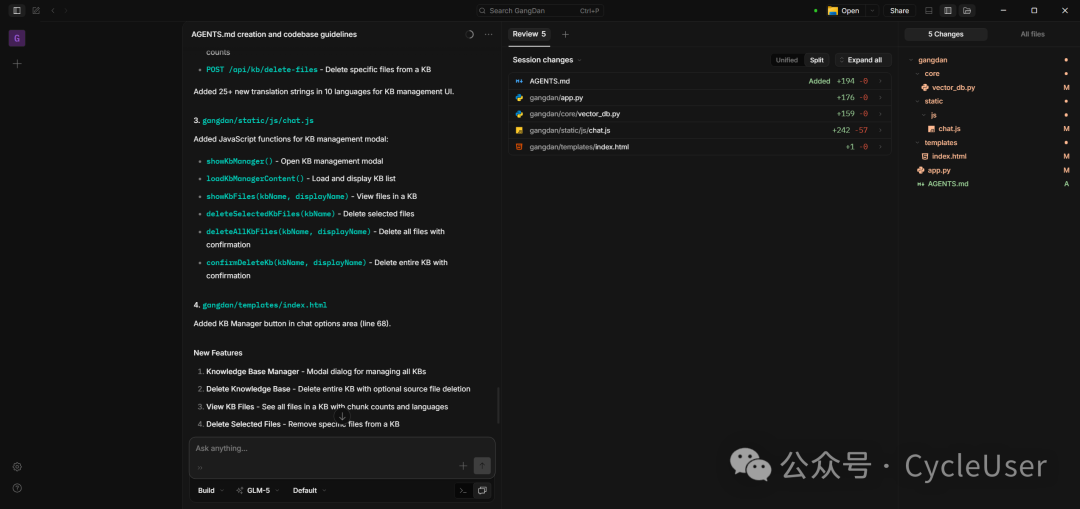
如果你的模型语言能力不是特别强,比如只有英文能力比较好,那可能你就最好用英文来在OpenCode界面输入交互。
3. 安全机制
- 敏感操作(如执行shell命令)默认需人工确认,会问你是否允许本次操作还是以后所有同一操作都允许
- OpenCode会严格遵循项目
.gitignore规则,避免索引无关文件,所以如果有的文件太多太大会可能导致token消耗过高,就可以考虑放进其中忽略掉。 - 所有文件修改操作可追溯,支持即时撤销,但是如果你的 .git 目录没了,也是挺可怕的,所以建议不要直接在项目根目录来用,最好在一个备份目录下,这样万一出了问题不至于有过于大的灾难性后果。
五、能力补充说明
如果你本地硬件资源受限了,满足不了需求了,或者你要用到多模态场景需更强能力(如图片理解、超长上下文处理),那就可以考虑购买专业云端服务,比如 阿里云百炼 Coding Plan https://www.aliyun.com/benefit/scene/codingplan 提供了一些专为编程优化的模型服务,与OpenCode等工具也都兼容,不过不知道云端方案是不是会可能要涉及代码上传,建议要根据项目敏感度评估使用。
参考文献
- Ollama 官方文档 https://ollama.com/docs
- OpenCode GitHub 仓库 https://github.com/opencodeai/opencode
- OpenCode 配置与命令指南 https://docs.opencode.ai
- 阿里云百炼 Coding Plan 介绍 https://help.aliyun.com/zh/model-studio/coding-plan
预览时标签不可点
Close
更多
Name cleared
微信扫一扫赞赏作者
Like the AuthorOther Amount
赞赏后展示我的头像
作品
暂无作品
Like the Author
Other Amount
¥
最低赞赏 ¥0
OK
Back
Other Amount
更多
赞赏金额
¥
最低赞赏 ¥0
1
2
3
4
5
6
7
8
9
0
.
大语言模型 · 目录
大语言模型
上一篇大语言模型里面的token的含义和源流下一篇OpenCode Skills:分享一套自己乱写的还算实用的 AI 编码技能库
Close
更多
搜索「」网络结果
Close
调整当前正文文字大小
更多
100%