本系列受到 Allen B. Downey 的《Modeling and Simulation in Python》https://greenteapress.com/wp/modsimpy/ 的启发,旨在通过 Python 编程语言,帮助新手同学来探索数学建模的基础内容。
什么是数学建模?
数学建模(Mathematical Modeling) 是用数学语言描述现实世界的过程。
想象一下,你想要在调整快门速度拍下球场上的运动员,或者根据云图预测明天的天气,又或者计算一枚火箭飞向火星的轨迹。这些现实问题往往充满了不确定性和复杂的细节。
数学建模就是把这些复杂的现实问题,通过假设和简化,翻译成数学公式或方程。一旦问题变成了数学题,我们就可以利用强大的数学工具(如微积分、线性代数、概率论)来求解。最后,我们将求得的数学答案再翻译回现实世界,看看它是否能解释现象或预测未来。
简单来说,数学建模就是:现实问题 数学模型 求解 解释与验证 的循环过程。
为何选用 Python?
在众多的编程语言中,Python 已经成为数学建模、数据科学和人工智能领域的首选语言。原因主要有以下几点:
- 简洁易读:Python 的语法非常简单,学起来比较快,阅读也方便,因为代码结构清晰。这意味着你可以把更多的精力放在“如何建立模型”上,而不是纠结于复杂的语法细节。
- 强大生态:Python 拥有海量的方库(Libraries)。无论是解微分方程、处理数据,还是绘制图表,都有现成的工具可用。也就是说,只要你有了思路,就可以调用工具来实现,而不用自己重新造轮子。
- 开源跨平台:Python 是免费且开源的,可以在 Windows、Mac 和 Linux 上流畅运行,你和队友的电脑硬件软件都不一样也不用担心,Python的代码都能运行。
- 社区支持:全球有无数的开发者在使用 Python,当你遇到问题时,很容易在网上找到解决方案。另外现在的AI工具,在训练的过程中,Python的代码规模可能是最多的,所以模型对Python的支持也会更加强大。
新手上路:安装与入门
如果你是第一次接触 Python,或者需要在一个新的环境中配置开发环境,以下资源可能将对你有帮助:
-
Windows 系统标准安装指南如果你使用的是个人电脑,推荐使用 Miniconda 来管理 Python 环境。它轻量且易于管理,能有效避免环境冲突。
-
便携版/绿化安装指南(U盘/公用机房适用)如果你需要在学校机房、网吧等公用电脑上运行代码,或者希望把 Python 装在 U 盘里随身携带,可以使用“嵌入式版本”制作一个“绿色版” Python,即插即用,无需管理员权限。
-
Python 基础语法速成在开始建模之前,你需要掌握最基本的 Python 语法(变量、循环、函数等)。这里有一份 5 分钟的快速入门指南,适合新手快速热身。
推荐的工具箱
以前写Python代码的人可能比较推荐用PyCharm等比较重量级的IDE,但现在更建议大家使用VS Code等轻量级的编辑器,或者Jupyter Notebook等交互式编程环境。
在本系列的案例中,我们将主要依赖以下几个核心库,这些库也构成了 Python 科学计算的基石。
下面是本系列常用库及其功能对照表:
| 库名称 (Library) | 简介 (Description) | 核心功能与典型用途 |
|---|---|---|
| NumPy | Python 科学计算的基础包 | 数组与矩阵运算 提供高性能的多维数组对象(ndarray),用于线性代数、傅里叶变换和随机数生成。它是几乎所有其他科学计算库的基础。 |
| Pandas | 强大的数据分析和处理工具 | 表格数据处理 提供 DataFrame 数据结构,类似于 Excel 表格。用于数据的读取(CSV/Excel)、清洗、筛选、统计分析和时间序列处理。 |
| Matplotlib | Python 最基础且强大的绘图库 | 数据可视化 可以生成出版质量的图形,如折线图、散点图、直方图、饼图等。虽然现在有很多新兴绘图库,但 Matplotlib 依然是根基。 |
| SciPy | 基于 NumPy 的高级科学计算库 | 高级数学算法 包含优化、积分、插值、特征值问题、信号处理、图像处理和常微分方程求解等模块。它是解决复杂数学问题的利器。 |
| Pint | 物理单位处理库 | 单位换算与管理 在物理建模中,确保单位(如米、秒、千克)的一致性至关重要。Pint 可以自动处理单位转换(如将米/秒转换为英里/时),避免量纲错误。 |
如何安装这些库?
推荐使用 Python 的包管理工具 pip 进行安装。由于官方源服务器在海外,下载速度可能较慢,强烈建议使用国内镜像源(如清华大学 TUNA 镜像)来加速安装。
1. 临时加速安装
你可以在安装命令后加上 -i 参数指定镜像源:
# 安装单个库
pip install numpy -i https://pypi.tuna.tsinghua.edu.cn/simple

# 一次性安装所有推荐库
pip install numpy pandas matplotlib scipy pint -i https://pypi.tuna.tsinghua.edu.cn/simple
如果下载了一份代码,其目录里面有 requirements.txt 文件,也可以直接使用 requirements.txt 文件进行批量安装:
pip install -r requirements.txt -i https://pypi.tuna.tsinghua.edu.cn/simple
2. 永久配置镜像(推荐)
为了避免每次都需要输入长长的镜像地址,你可以将清华源设置为默认源:
pip config set global.index-url https://pypi.tuna.tsinghua.edu.cn/simple
配置完成后,以后只需要运行 pip install 库名 即可自动享受高速下载。
如何使用这些库?炫技演示:蝴蝶效应
在 Python 代码中,我们通常使用 import 语句来加载这些库,并给它们起一个简短的别名(Alias),这已经成为了业界的约定俗成的规范:
import numpy as np              # 引入 NumPy,别名 np
import pandas as pd             # 引入 Pandas,别名 pd
import matplotlib.pyplot as plt # 引入 Matplotlib 的绘图模块,别名 plt
import scipy                    # 引入 SciPy
from pint import UnitRegistry   # 从 Pint 引入单位注册表
为了展示这些库如何协同工作,我们来编写一个稍微复杂一点的程序,模拟并绘制经典的混沌系统,著名的洛伦兹吸引子,即“蝴蝶效应”的起源。
1. 概念介绍
1963年,气象学家爱德华·洛伦兹(Edward Lorenz)在用计算机模拟大气对流时,发现了一个奇特的现象:初始数据的微小差异(例如 0.506 和 0.506127)会随着时间推移被指数级放大,最终导致完全不同的结果。这便是混沌理论的基石——对初始条件的敏感依赖性,也就导致了后来简化的文学说法“一只南美洲亚马逊河流域热带雨林中的蝴蝶,偶尔扇动几下翅膀,可以在两周以后引起美国德克萨斯州的一场龙卷风。”
2. 公式推导
洛伦兹简化了大气对流的纳维-斯托克斯方程,得到了一个看起来非常简洁的三维非线性微分方程组:
3. 物理意义
在这个简化模型中,变量和参数都有具体的物理含义:
-
变量:
-
:流体对流的翻转速率。
- :上升流与下降流之间的水平温差。
-
:垂直方向上的温度梯度偏差。
-
参数:
-
(Sigma):普朗特数 (Prandtl number),描述流体粘滞系数与热扩散系数的比值。
- (Rho):瑞利数 (Rayleigh number),描述流体受热程度。当 超过临界值时,流体开始发生对流。
- (Beta):与流体容器几何形状相关的常数。
当参数取经典值 时,系统不再收敛于任何一个稳定点,而是围绕着两个“吸引子”盘旋,形成类似蝴蝶双翼的轨迹,且永远不会重复自己的路径。
4. 代码实现
在这个示例中,我们将综合运用本书介绍的所有核心库。为了让结果更直观,我们将同时生成:
- 静态 3D 散点图:使用颜色映射展示速度变化。
- 动态 GIF 动画:展示洛伦兹吸引子的形成过程和混沌特性。
你可以直接运行 code/00_lorenz_attractor.py 文件:
import numpy as np
import pandas as pd
import matplotlib.pyplot as plt
from scipy.integrate import odeint
from matplotlib.animation import FuncAnimation
from mpl_toolkits.mplot3d import Axes3D
from mpl_toolkits.mplot3d.art3d import Line3DCollection
# 1. 定义数学模型
def lorenz_system(state, t, sigma=10.0, rho=28.0, beta=8.0/3.0):
    x, y, z = state
    return [sigma * (y - x), x * (rho - z) - y, x * y - beta * z]
# 2. 求解方程
initial_state = [1.0, 1.0, 1.0]
t = np.linspace(0, 50, 3000)
states = odeint(lorenz_system, initial_state, t)
df = pd.DataFrame(states, columns=['x', 'y', 'z'])
# 计算速度用于颜色映射
dx = np.diff(df['x'], prepend=df['x'].iloc[0])
dy = np.diff(df['y'], prepend=df['y'].iloc[0])
dz = np.diff(df['z'], prepend=df['z'].iloc[0])
df['velocity'] = np.sqrt(dx**2 + dy**2 + dz**2)
# 设置绘图风格
plt.style.use('dark_background')
# ==========================================
# Part A: 静态 3D 散点图(无边框优化)
fig_static = plt.figure(figsize=(10, 8), facecolor='black')
ax_static = fig_static.add_subplot(111, projection='3d')
ax_static.set_facecolor('black')
# 绘制轨迹 (改为使用 Line3DCollection 以获得清晰连续的线条)
points = np.array([df['x'], df['y'], df['z']]).T.reshape(-1, 1, 3)
segments = np.concatenate([points[:-1], points[1:]], axis=1)
# 创建彩色线条集合
# 使用 'cool' colormap (青色到洋红) 在黑色背景下对比度极佳
norm = plt.Normalize(df['velocity'].min(), df['velocity'].max())
lc = Line3DCollection(segments, cmap='cool', norm=norm)
lc.set_array(df['velocity'][:-1]) # 设置每段的颜色值
lc.set_linewidth(1.5)             # 增加线宽
lc.set_alpha(0.8)                 # 设置透明度
# 添加到绘图区
ax_static.add_collection(lc)
# 关键:Line3DCollection 不会自动调整坐标轴范围,需手动设置
ax_static.set_xlim(df['x'].min(), df['x'].max())
ax_static.set_ylim(df['y'].min(), df['y'].max())
ax_static.set_zlim(df['z'].min(), df['z'].max())
# 添加嵌入式标题(避免外部标题导致边距)
ax_static.text2D(0.5, 0.96, 'The Lorenz Attractor (Static)',
                transform=ax_static.transAxes,
                color='white', fontsize=18, ha='center', va='top',
                fontweight='bold')
# 关闭坐标轴与边框
ax_static.set_axis_off()
ax_static.grid(False)
ax_static.set_box_aspect([ub - lb for lb, ub in (getattr(ax_static, f'get_{a}lim')() for a in'xyz')])
# 移除所有图形边距
plt.subplots_adjust(left=0, right=1, top=1, bottom=0)
# 保存:tight bbox + 零填充 + 黑色背景
plt.savefig('00_lorenz_attractor.png',
            bbox_inches='tight',
            pad_inches=0,
            dpi=150)
plt.close(fig_static)
# Part B: 动态 GIF 动画
fig_anim = plt.figure(figsize=(10, 8), facecolor='black')
ax_anim = fig_anim.add_subplot(111, projection='3d')
ax_anim.set_facecolor('black')
ax_anim.set_axis_off()
ax_anim.grid(False)
# 嵌入式标题(固定在视图内,避免裁剪)
ax_anim.text2D(0.5, 0.96, 'The Lorenz Attractor\nChaos in Motion',
              transform=ax_anim.transAxes,
              color='white', fontsize=18, ha='center', va='top',
              fontweight='bold', linespacing=1.4)
# 设置坐标范围
x_min, x_max = df['x'].min(), df['x'].max()
y_min, y_max = df['y'].min(), df['y'].max()
z_min, z_max = df['z'].min(), df['z'].max()
ax_anim.set_xlim(x_min, x_max)
ax_anim.set_ylim(y_min, y_max)
ax_anim.set_zlim(z_min, z_max)
ax_anim.set_box_aspect([x_max-x_min, y_max-y_min, z_max-z_min])
# 初始化轨迹线与轨迹头
line, = ax_anim.plot([], [], [], lw=1.5, color='#ff1aff', alpha=0.9)
head, = ax_anim.plot([], [], [], 'o', color='white', markersize=5, alpha=0.9)
# 移除所有图形边距(关键:避免动画抖动)
plt.subplots_adjust(left=0, right=1, top=1, bottom=0)
# 动画更新函数
step = 8
def update(frame):
    idx = min(frame * step, len(df) - 1)
    line.set_data(df['x'].values[:idx], df['y'].values[:idx])
    line.set_3d_properties(df['z'].values[:idx])
    head.set_data([df['x'].iloc[idx]], [df['y'].iloc[idx]])
    head.set_3d_properties([df['z'].iloc[idx]])
    ax_anim.view_init(elev=20, azim=frame * 0.6)
    return line, head
frames = len(df) // step
ani = FuncAnimation(fig_anim, update, frames=frames, interval=20, blit=False)
# 保存动画:指定facecolor,不使用bbox_inches(避免帧间抖动)
ani.save('https://raw.githubusercontent.com/cycleuser/cycleuser.github.io/refs/heads/main/img/MathPython/00_lorenz_animation.gif',
         writer='pillow',
         fps=30,
         savefig_kwargs={'facecolor': 'black'})
plt.close(fig_anim)
5. 可视化结果
我们首先得到了一张精美的静态全景图,通过颜色的深浅(速度大小)可以直观感受到系统的动态特性。
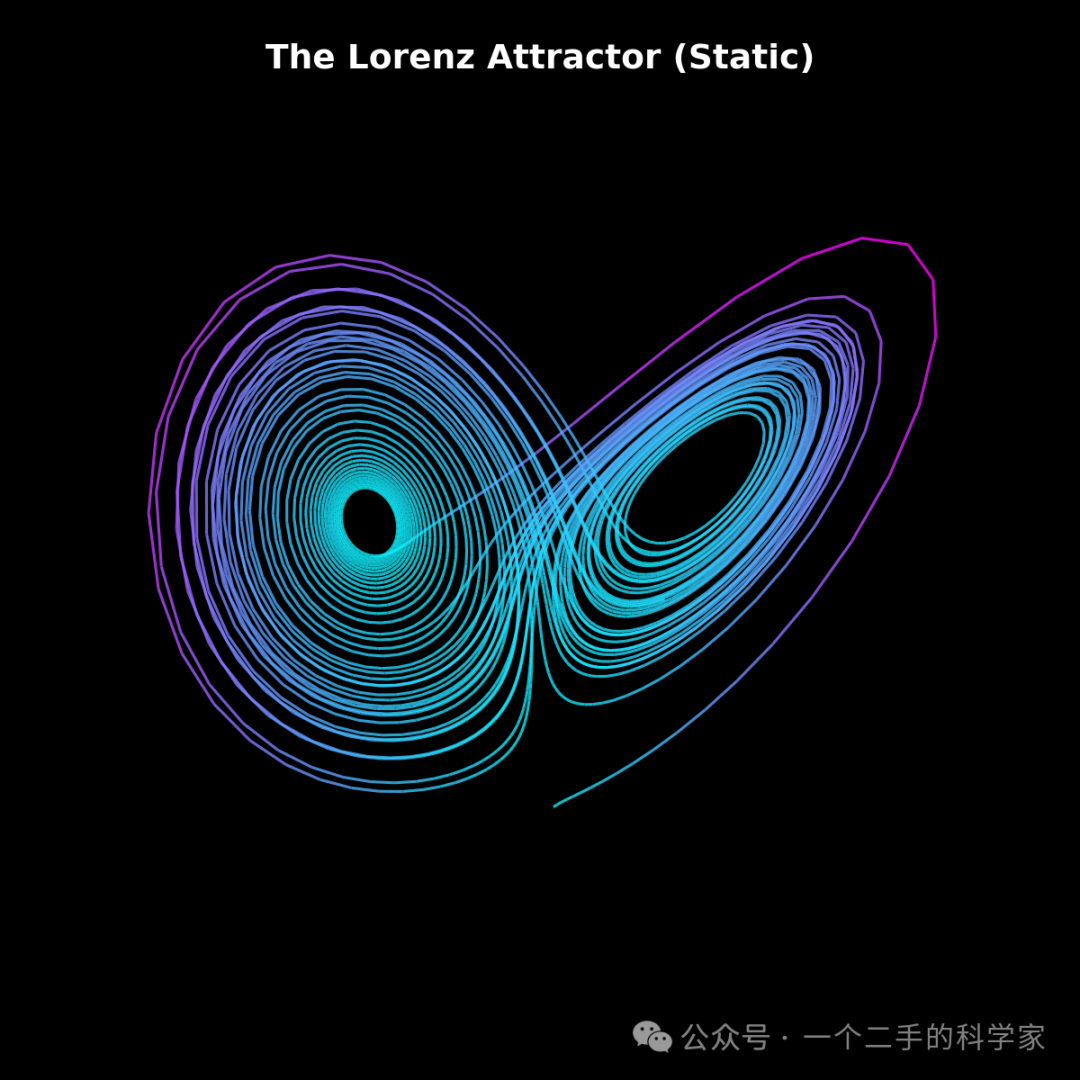
洛伦兹吸引子(静态)
而通过动态 GIF,可以更好地观察到系统是如何从一个初始点开始,逐渐演化出复杂的混沌结构的。配合动态旋转的视角,整个过程如同在深空中观察一只蝴蝶。
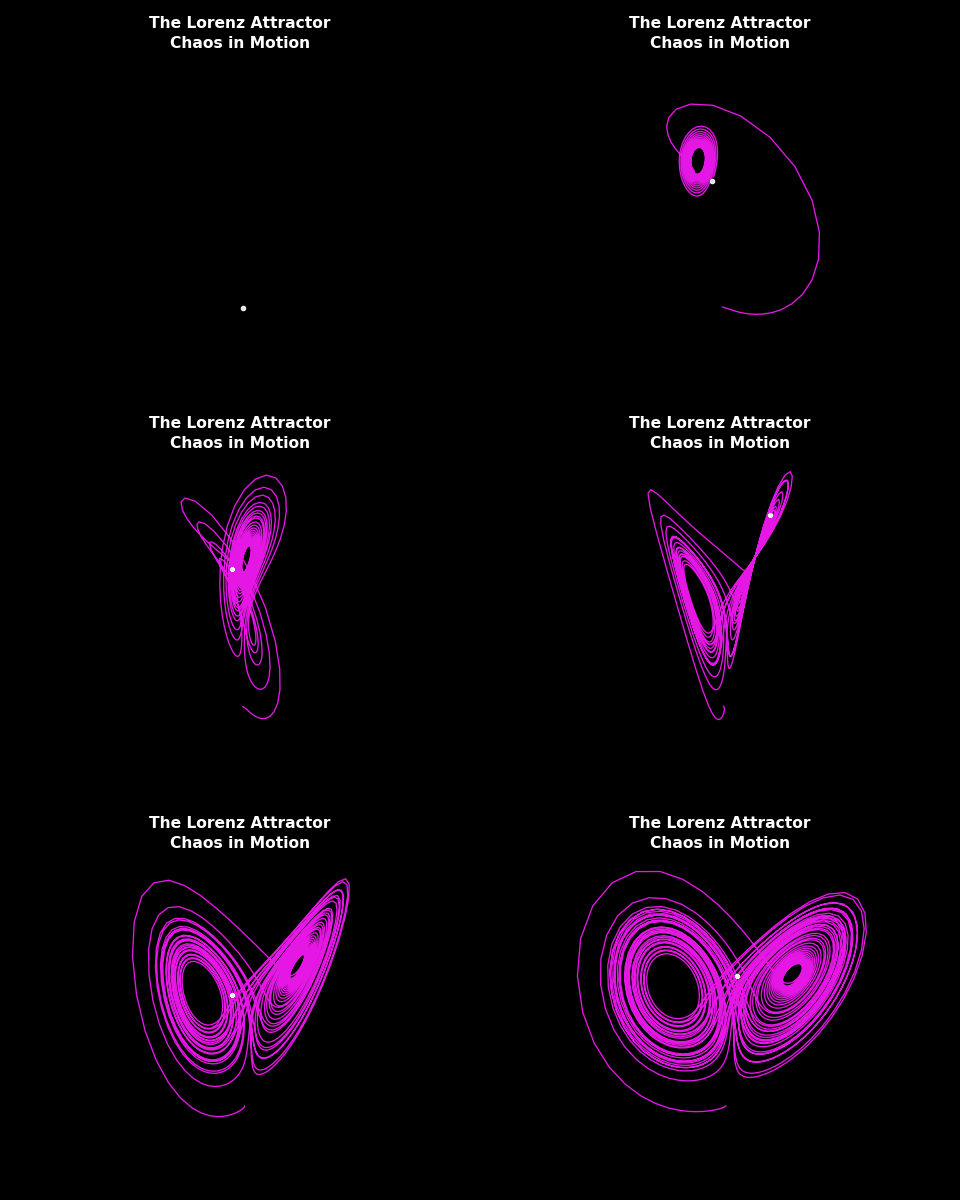
洛伦兹吸引子(动态)
总结
数学建模是连接现实与数学的桥梁,而 Python 则是我们搭建这座桥梁的现代化施工队。
准备开始动手,用代码构建一个个奇妙的数学模型试试吧。
预览时标签不可点
Close
更多
Name cleared
微信扫一扫赞赏作者
Like the AuthorOther Amount
赞赏后展示我的头像
作品
暂无作品
Like the Author
Other Amount
¥
最低赞赏 ¥0
OK
Back
Other Amount
更多
赞赏金额
¥
最低赞赏 ¥0
1
2
3
4
5
6
7
8
9
0
.
基础知识 · 目录
基础知识
上一篇基础概念-拉普拉斯算子(排版修复版本)下一篇《给研究生的一些建议》(本人翻译版本)
Close
更多
搜索「」网络结果
Close
调整当前正文文字大小
更多
100%