当初通过 https://github.com/kholia/OSX-KVM[1] 的帮助,在Ubuntu24.04上曾经运行过macOS,后来发现有新系统了,就想要在AMD Ryzen 9 7955HX上运行最新版的试试看,结果发现网上很多中文帖子还要收费,而英文原版的教程和脚本稍微有点旧了少,所以就自己动手写了一个脚本(2026年2月13日更新,目前原版的脚本已经更新了,咱们的fork做了同步,然后只是修改了配置参数,其他的都一致了),记录一下,以备后用。同时对原版的进行了一个分支,即 https://github.com/cycleuser/OSX-KVM[2] 。 下面的内容大概也就是对于修改后文档的翻译。
系统要求
现代Linux发行版。例如Ubuntu 24.04 LTS 64位或更高版本。 QEMU >= 8.2.2 需要支持Intel VT-x / AMD SVM的CPU (grep -e vmx -e svm /proc/cpuinfo) macOS Sierra及以上版本需要支持SSE4.1的CPU macOS Ventura及以上版本需要支持AVX2的CPU 注意:已知较旧的AMD CPU存在问题,但现代AMD Ryzen处理器工作良好(即使对于macOS Sonoma也是如此)
安装准备
安装QEMU和其他软件包。
sudo apt-get install qemu-system uml-utilities virt-manager git \ wget libguestfs-tools p7zip-full make dmg2img tesseract-ocr \ tesseract-ocr-eng genisoimage vim net-tools screen -y
此步骤可能需要根据您的Linux发行版进行调整。
在您的QEMU系统上克隆此仓库。此仓库中的文件将在以下步骤中使用。
cd ~git clone --depth 1 --recursive https://github.com/cycleuser/OSX-KVM.gitcd OSX-KVM
可以通过以下命令拉取仓库更新:
git pull --rebase
此仓库大量使用基于rebase的工作流。
KVM可能需要在主机上进行以下调整才能工作。
sudo modprobe kvm; echo 1 | sudo tee /sys/module/kvm/parameters/ignore_msrs
要使此更改永久生效,您可以使用以下命令。 如果不确定,请使用lscpu。
sudo cp kvm.conf /etc/modprobe.d/kvm.conf # 仅适用于Intel处理器sudo cp kvm_amd.conf /etc/modprobe.d/kvm.conf # 仅适用于AMD处理器
将用户添加到kvm和libvirt组(可能需要)。
sudo usermod -aG kvm $(whoami)sudo usermod -aG libvirt $(whoami)sudo usermod -aG input $(whoami)
注意:执行此命令后需要重新登录。
获取macOS安装程序。
./fetch-macOS-v2.py
您可以在此选择所需的macOS版本。执行此步骤后,您应该在当前文件夹中有BaseSystem.dmg文件。
注意:如果运行缓慢,请让>= Big Sur的设置在国家选择屏幕和其他类似位置停留一段时间。初始macOS设置向导最终会成功。
示例运行:
$ ./fetch-macOS-v2.py1. High Sierra (10.13)2. Mojave (10.14)3. Catalina (10.15)4. Big Sur (11.7)5. Monterey (12.6)6. Ventura (13)7. Sonoma (14) 推荐8. Sequoia (15)9. Tahoe (26)
选择要下载的产品 (1-9): 9
注意:现代NVIDIA GPU在HighSierra上受支持,但在更高版本的macOS上不受支持。
将下载的BaseSystem.dmg文件转换为BaseSystem.img文件。
dmg2img -i BaseSystem.dmg BaseSystem.img
创建一个虚拟HDD映像,macOS将安装在此处。如果将磁盘映像名称从mac_hdd_ng.img更改为其他名称,则需要更新启动脚本以指向新的映像名称。
qemu-img create -f qcow2 mac_hdd_ng.img 512G
注意:为了获得最佳效果,请在快速的SSD/NVMe磁盘上创建此HDD映像文件。
现在您已准备好安装macOS 🚀
安装
接下来就只需运行OpenCore-Boot-new.sh脚本即可开始安装过程。
./OpenCore-Boot-new.sh
注意:同一脚本适用于所有最近的macOS版本。
使用macOS安装程序中的磁盘工具对连接到macOS VM的虚拟磁盘进行分区和格式化。对于现代macOS版本,使用APFS(默认)。
继续安装macOS就行了,后面步骤都差不多了。
原始的OpenCore-Boot.sh脚本有点旧,已被'OpenCore-Boot-new.sh'取代。新脚本已在AMD Ryzen 9 7955HX和Ubuntu 24.04上测试,如下面的屏幕截图所示。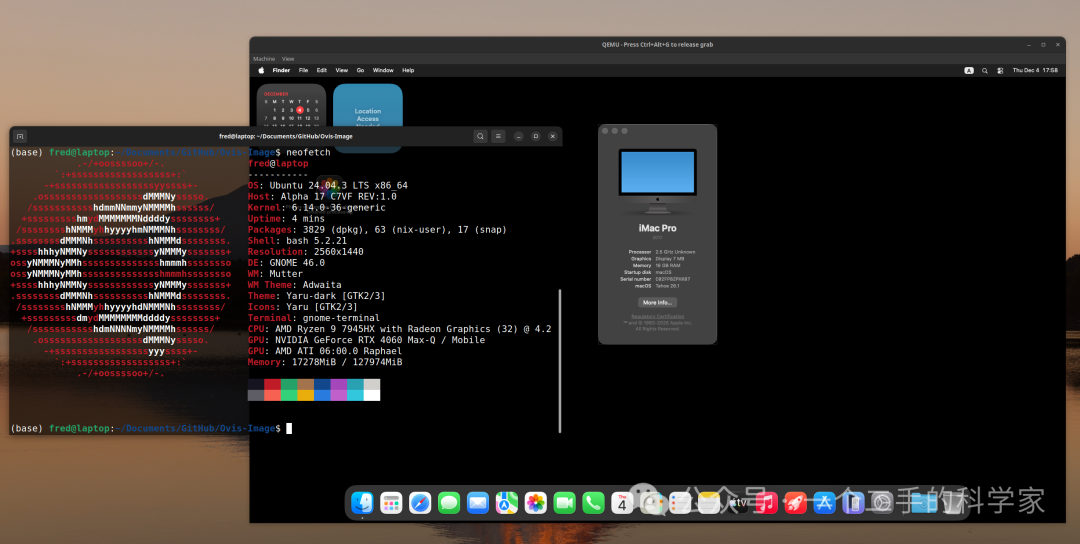
References
[1]: https://github.com/kholia/OSX-KVM
[2]: https://github.com/cycleuser/OSX-KVM
预览时标签不可点
Close
更多
Name cleared
微信扫一扫赞赏作者
Like the AuthorOther Amount
赞赏后展示我的头像
作品
暂无作品
Like the Author
Other Amount
¥
最低赞赏 ¥0
OK
Back
Other Amount
更多
赞赏金额
¥
最低赞赏 ¥0
1
2
3
4
5
6
7
8
9
0
.
虚拟化,操作系统,以及一些小工具 · 目录
虚拟化,操作系统,以及一些小工具
上一篇在PVE下用Pysinfo查看配置信息下一篇使用 TUNA 镜像加速 Nix OS 安装解决卡46%问题
Close
更多
搜索「」网络结果
Close
调整当前正文文字大小
更多
100%