之前的文章介绍了Void 编辑器, 又介绍了基于 Ollama 的 Qwen3-4B-2507 模型部署,这个模型特别轻量级,甚至可以在千元红米手机上流畅运行Qwen3-4B-2507
实测Void+Ollama+Qwen3-4B-2507 构建本地离线AI辅助开发环境,在4060 8G显卡的笔记本上可谓飞快了。

本文就是整理出来的一份一站式安装与使用指南,覆盖 Windows 与 Ubuntu 24.04,包含四个部分:Void安装、Ollama安装、模型获取、Void配置,更适合新手朋友。
0 安装前准备
硬件与系统:
•Windows 10/11 x64,或 Ubuntu 24.04 x86_64•内存 ≥ 8 GB(推荐 16 GB),磁盘空余 ≥ 10 GB•可选 GPU(NVIDIA 有助于加速,但 Qwen3-4B 在 CPU 上也可用)
•需能访问 ollama.com 拉取模型;网络受限时可先离线安装 Void 与 Ollama,再为模型拉取配置代理
•组件:
•Void 编辑器 GitHub Releases[1]•Ollama 下载页[2]•Qwen3-4B 模型(思考版与指令版,后面通过ollama pull获取):hopephoto/qwen3-4b-thinking-2507_q8、hopephoto/qwen3-4b-instruct-2507_q8
1 Void 安装
1.1 Windows
官方发布页:Void binaries releases[3]
•Windows 安装包:VoidSetup-x64-1.99.30044.exe[4]
•百度网盘镜像:
•Void:下载链接[5] 提取码:cugb
•安装步骤
•双击安装程序,按向导完成。•首次启动可暂不配置 AI,待安装好 Ollama 后再接入。
1.2 Ubuntu
官方发布页:Void binaries releases[6]•Ubuntu 安装包:void_1.99.30044_amd64.deb[7]
•安装命令
wget -O void.deb https://github.com/voideditor/binaries/releases/download/1.99.30044/void_1.99.30044_amd64.debsudo dpkg -i void.deb || sudo apt -f install -y# 如有依赖问题:# sudo apt --fix-broken install -y && sudo dpkg -i void.deb
2 Ollama 安装
2.1 Windows
官网下载页:Ollama Download[8]
•Windows 安装包:OllamaSetup.exe[9]
•百度网盘镜像:
•Ollama:下载链接[10] 提取码:cugb
•安装后验证(PowerShell)
ollama --version# 如提示未识别命令,重开 PowerShell 或重新登录系统再试
2.2 Ubuntu
一键安装
curl -fsSL https://ollama.com/install.sh | sh
•安装后验证(Bash)
ollama --version
3 模型获取
•拉取 Qwen3-4B 模型(思考版与指令版)
ollama pull hopephoto/qwen3-4b-thinking-2507_q8ollama pull hopephoto/qwen3-4b-instruct-2507_q8
•注意
•Ollama的默认服务地址为 http://127.0.0.1:11434。若端口占用,可设置环境变量 OLLAMA_HOST=127.0.0.1:PORT 后重启服务。•若模型列表为空,先确认网络或镜像源是否可用,再次执行上面的 ollama pull加上模型名字的过程。
4 Void 配置
1) 启动 Void 并打开设置
•如果没设置过,会出现下面的欢迎界面。•如果已经设置过了就打开 Settings → AI / Providers,也能修改设置。•确保前文已安装好 Ollama 并在本机运行。•若版本较旧,建议先升级,以获得更好的兼容性。
2) 选择本地 Ollama 作为提供者
•在 Provider 类型中选择 Local(本地)/ Ollama。•Base URL 默认就是填写的 http://127.0.0.1:11434。• 若端口被占用或自定义,请按实际端口填写。
3) 滚动并查找本地模型
•在模型列表中滚动,找到 hopephoto/qwen3-4b-thinking-2507_q8 与 hopephoto/qwen3-4b-instruct-2507_q8。•若列表为空,优先在终端执行 ollama list 确认模型已成功拉取。
4) 点击 Next 继续配置
•保持默认设置,点击 Next(下一步)。•如需更改默认参数(例如上下文长度、并发度),可在后续设置中调整。
5) 导入插件,按向导完成
•可能提示你是否从其他编辑器导入插件,如是则按提示导入,否则可跳过。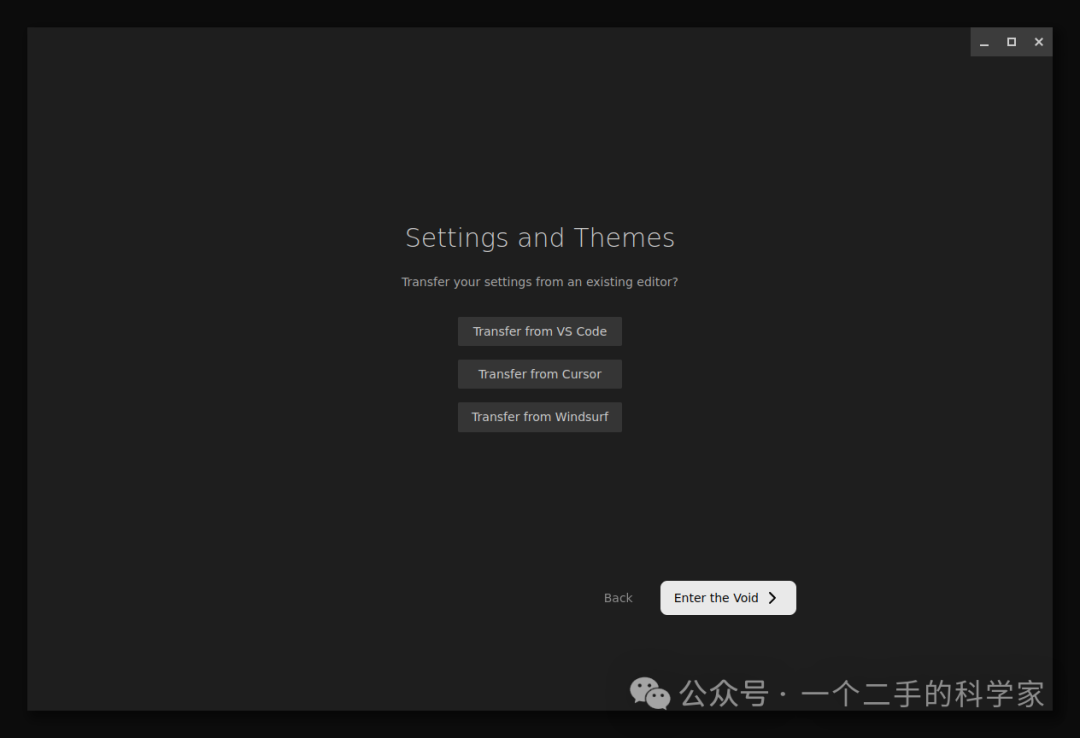 •注意:微软官方的一些插件好像不让开源版本用。
6) 勾选要启用的模型
•选中 hopephoto/qwen3-4b-thinking-2507_q8 和/或 hopephoto/qwen3-4b-instruct-2507_q8,确认保存。•思考版更擅长复杂推理,指令版更适合日常问答与代码指令执行。
7) 完成接入并开始使用
•在聊天/补全面板中选择对应模型开始对话或生成代码。•若响应异常,优先检查 Ollama 是否在运行,以及 http://127.0.0.1:11434 是否可访问。
References
[1] Void 编辑器 GitHub Releases: https://github.com/voideditor/binaries/releases
[2] VoidSetup-x64-1.99.30044.exe: https://github.com/voideditor/binaries/releases/download/1.99.30044/VoidSetup-x64-1.99.30044.exe
[3] void_1.99.30044_amd64.deb: https://github.com/voideditor/binaries/releases/download/1.99.30044/void_1.99.30044_amd64.deb
[4] Ollama 下载页: https://ollama.com/download
预览时标签不可点
Close
更多
Name cleared
微信扫一扫赞赏作者
Like the AuthorOther Amount
赞赏后展示我的头像
作品
暂无作品
Like the Author
Other Amount
¥
最低赞赏 ¥0
OK
Back
Other Amount
更多
赞赏金额
¥
最低赞赏 ¥0
1
2
3
4
5
6
7
8
9
0
.
大语言模型 · 目录
大语言模型
上一篇千元红米手机运行本地大模型-基于mnn chat的Qwen3-4B-2507部署指南下一篇本地模型对决-使用8G显存的4060笔记本电脑跑模型效果到底如何?借助OllamaModelTester进行批量测试!
Close
更多
搜索「」网络结果
Close
调整当前正文文字大小
更多
100%