简单弄了一个简单高效的视频转 GIF 工具VidToGif,支持保持原始分辨率输出。提供命令行 (CLI) 和图形界面 (GUI) 两种使用方式。
功能特性
- 支持任意视频格式(MP4、AVI、MOV、MKV、WMV、FLV、WebM 等)转换为 GIF
- 保持原始视频分辨率(等大输出)
- 可调节输出帧率 (FPS)
- 支持按时间段截取(设定起止时间)
- 命令行界面带进度条显示
- 图形界面支持文件浏览、参数设置和进度显示
- 跨平台支持(Windows、macOS、Linux)
安装
从 PyPI 安装
pip install vidtogif
从源码安装
git clone https://github.com/cycleuser/Vid2Gif.git
cd Vid2Gif
pip install -r requirements.txt
pip install .
使用方法
命令行 (CLI)
基本转换(输出文件默认为 <输入文件名>.gif):
vidtogif input.mp4
指定输出路径:
vidtogif input.mp4 -o output.gif
设置输出帧率和时间范围:
vidtogif input.mp4 --fps 15 --start 2.5 --end 10
作为 Python 模块运行:
python -m vidtogif input.mp4
查看帮助信息:
vidtogif --help
图形界面 (GUI)
启动图形界面:
vidtogif --gui
或者:
python -m vidtogif --gui
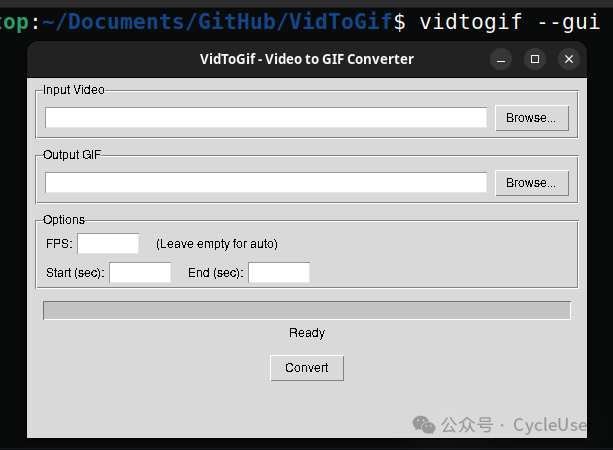
图形界面
图形界面提供以下功能:
- 输入视频 - 浏览并选择任意视频文件
- 输出 GIF - 选择 GIF 保存路径(自动填充)
- 选项设置 - 设定帧率、起始时间和结束时间
- 进度条 - 实时显示转换进度
- 转换按钮 - 开始转换
命令行参数
用法: vidtogif [-h] [-o OUTPUT] [--fps FPS] [--start START] [--end END] [--gui] [-v] [input]

将视频文件转换为原始分辨率的 GIF。

位置参数:
  input                 输入视频文件路径。

可选参数:
  -h, --help            显示帮助信息并退出
  -o OUTPUT, --output OUTPUT
                        输出 GIF 文件路径。默认为 <输入文件名>.gif。
  --fps FPS             输出 GIF 的帧率(默认: 视频原始帧率,最高 30)。
  --start START         起始时间(秒)。
  --end END             结束时间(秒)。
  --gui                 启动图形用户界面。
  -v, --version         显示版本号并退出
环境要求
- Python >= 3.8
- opencv-python >= 4.5.0
- Pillow >= 9.0.0
- Tkinter(大多数 Python 安装自带,仅 GUI 模式需要)
许可证
本项目基于 GNU 通用公共许可证第三版 (GPLv3) 发布 - 详见 LICENSE 文件。
预览时标签不可点
Close
更多
Name cleared
微信扫一扫赞赏作者
Like the AuthorOther Amount
赞赏后展示我的头像
作品
暂无作品
Like the Author
Other Amount
¥
最低赞赏 ¥0
OK
Back
Other Amount
更多
赞赏金额
¥
最低赞赏 ¥0
1
2
3
4
5
6
7
8
9
0
.
虚拟化,操作系统,以及一些小工具 · 目录
虚拟化,操作系统,以及一些小工具
上一篇Liao(聊)-让本地大语言模型 AI 帮你聊天的开源工具下一篇RX590安装Ubuntu/PVE时突然显示无信号问题的完整解决方案(含Ventoy启动指南)
Close
更多
搜索「」网络结果
Close
调整当前正文文字大小
更多
100%