这其实就是两年前教学生们用Briefcase对PySide6的GUI应用进行打包的一个示例项目,当时的标题吹嘘得很大,说是什么《基于日期时间维度信息进行图片再组织和路径管理的摄影辅助工具软件》,实际上就是按照日期将照片视频放在一个个文件夹里。
这个代码项目地址在 https://github.com/EasyCam/DPO ,至于文本适当做了夸张,其实也是鼓励同学们在对外宣传介绍自己的项目的时候要有适当的包装,而代码内容,也就是作为一个PySide6和Briefcase的样例,新手朋友可以参考,反正大家权且看个热闹即可。
1. 介绍
近年来,手机、相机等图像拍摄设备成了人类日常生活的重要环节。各种数字照片存储在各种设备上,例如手机、相机、电脑等。这些照片通常基于日期时间进行命名,比如IMG_20241114_135628.jpg这样的图片文件或者VID_20241114_142032.mp4这样的视频文件。然而,在手机、相机等设备中,上述文件往往集中存放于Camera或者DCIM等文件夹中,而缺乏对文件内容的进一步组织。因此,在整理这些照片时,用户往往需要花费大量时间手动进行文件重命名,以实现基于日期时间维度的再组织。在隐私方面,一些在线的同步管理软件需要用户将所有相关文件传输到网上,进一步带来了隐私泄露的风险。
因此,我们开发了一款名为Datewise Photo Organizer的软件,缩写为DPO,旨在帮助用户在本地设备上实现基于日期时间维度的图片再组织和路径管理,同时确保用户隐私和数据安全。
在功能上,DPO 允许用户随意选择目标路径,支持对路径下的文件根据扩展名进行初步分类,然后再根据日期时间进行文件夹创建和文件移动,接下来再根据日期进行文件夹重命名,从而实现基于日期时间维度的图片再组织和路径管理。
此软件采用 Python 编程语言开发,具备广泛的兼容性,能够运行在几乎所有主流操作系统上,包括 Windows 10、Windows 11 以及 GNU Linux 等等。更为重要的是,DPO 不需要依赖任何外部网络服务,能够完全离线运行,确保了用户隐私和数据的独立性。
在软件开发过程中,我们选用了 PySide6 作为开发框架,以创建一个简洁且直观的图形用户界面;同时采用了 BeeWare 工具套件来进行项目的构建和打包,确保了软件的稳定性和易用性。
2. 环境
得益于 PySide6 和其他基础库的跨平台能力,本软件具有良好的兼容性,能够在各种硬件配置和操作系统环境下稳定运行。 为了充分适应不同用户的需求,本软件提供了灵活的安装选项和执行方式,确保用户能够根据个人喜好和系统环境,选择最合适的安装和运行方案。 本软件的宗旨是让每位用户都能方便、高效地进行本地的摄影作品管理,同时确保数据的离线存储,不受特定设备或操作系统的限制。
2.1 开发环境
本软件的开发环境如下:
| 项目 | 版本 | 用途 |
|---|---|---|
| Python | 3.12 | 解释器,提供运行时支持 |
| PySide6 | 6.6.2 | GUI 库,提供图形界面支持 |
| beeware | 0.3.0 | 项目框架,提供运行时框架 |
| briefcase | 0.3.16 | 打包工具,提供打包支持 |
2.2 硬件要求
运行该软件所需的硬件设备如下:
| 硬件项目 | 最低配置要求 |
|---|---|
| 处理器 | Intel X86_64、AMD64 64位处理器或 ARM64 64位处理器,双核,频率高于1GHz |
| 内存 | 高于8GB |
| 本地磁盘空间 | 高于128GB |
2.3 系统要求
运行该软件所需的操作系统环境如下:
| 操作系统 | 最低版本 | 架构 |
|---|---|---|
| Windows 10 | 1809 | 64-bit |
| Windows 11 | 23H2 | 64-bit |
| Ubuntu | 24.04.1 | 64-bit |
3. 安装
DPO 软件提供了多种安装方式。
3.2 源码安装
源码安装适合各种操作系统用户,尤其推荐给 GNU/Linux 用户。
这一安装路径要求用户在本地操作系统上事先已经安装 Python 3.10 或 更高版本,并安装好必要的依赖包。
首先,打开终端,从 GitHub 上克隆项目仓库:
git clone https://github.com/EasyCam/DPO.git
然后,进入到代码目录下,安装必要的依赖包:
cd DPOpip install -r requirements.txt
完成了依赖包的安装之后,就可以进入次级目录,使用下列命令来运行软件:
cd DPObriefcase dev
3.2 以MSI格式安装到操作系统
使用MSI文件将DPO安装到操作系统中,适合Windows系统用户。
针对Windows系统用户,DPO 提供了MSI格式的安装包文件:
访问下载地址[1],使用提取码:4aj3。
下载上述链接中的MSI文件后,双击文件开始安装。
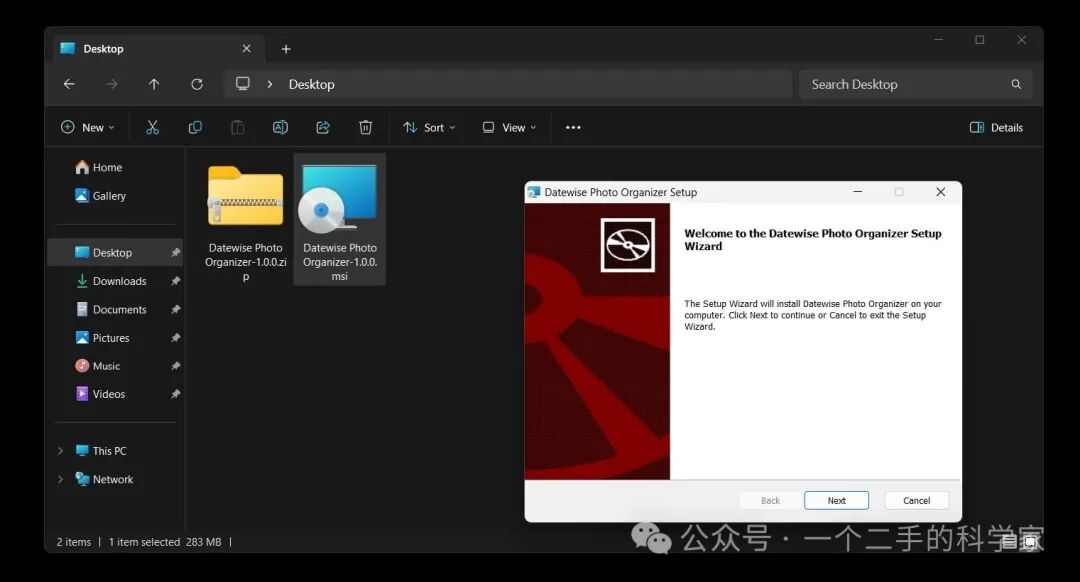
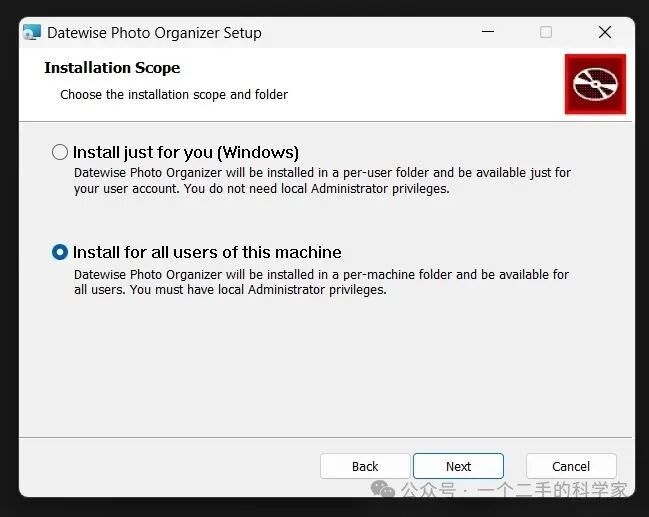
有两种安装模式可供选择,通常情况下使用第一种模式即可。
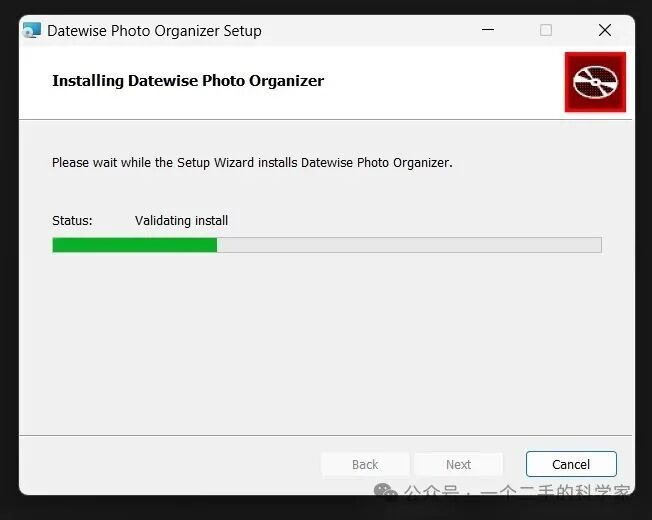
安装过程大约需要5分钟。
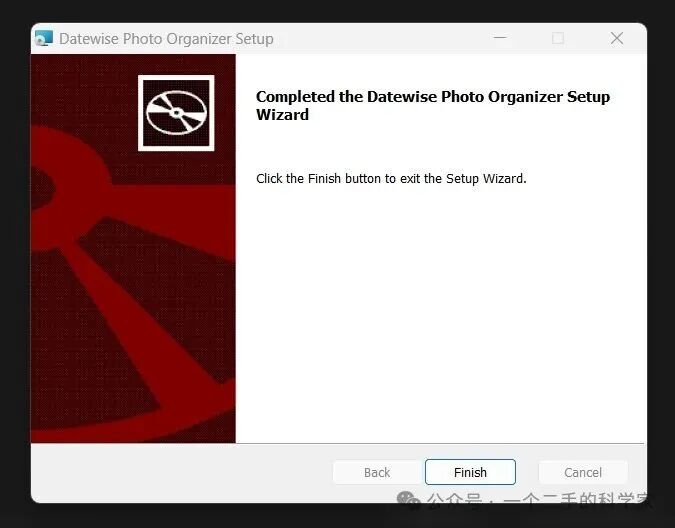
安装完成后,点击完成按钮。
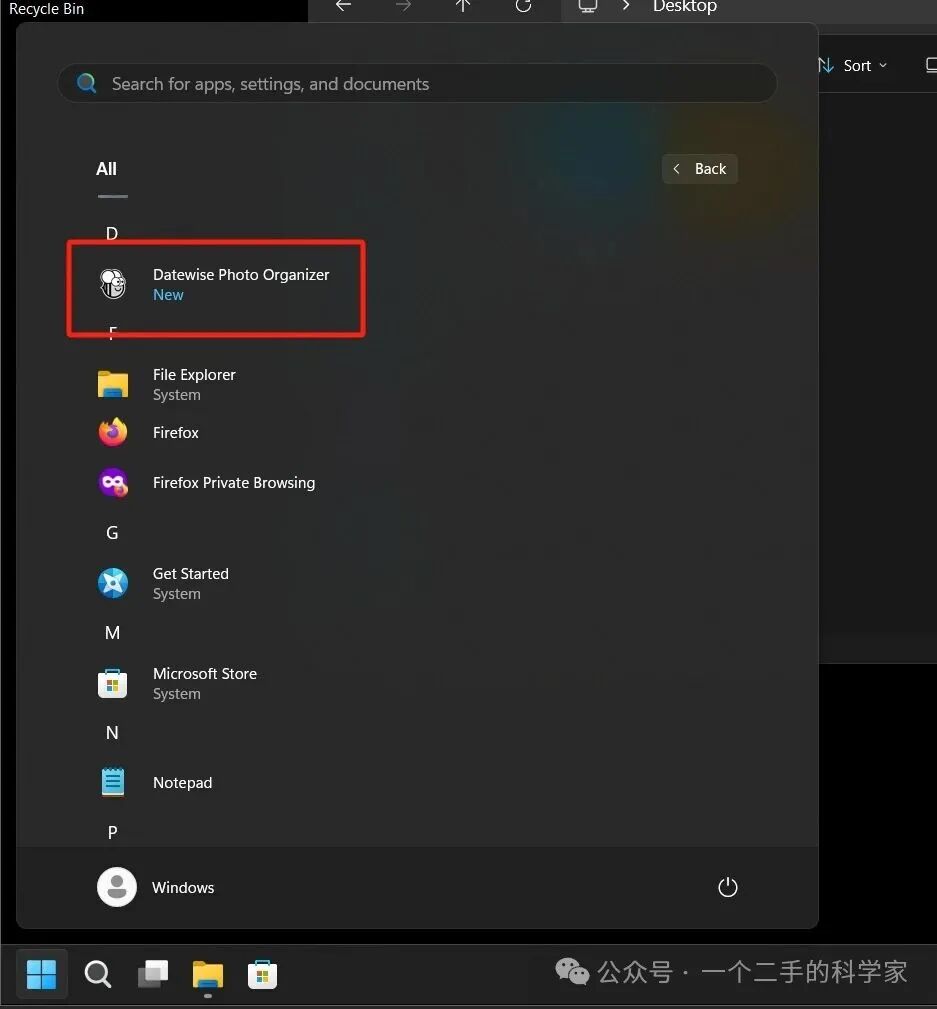
然后你可以在开始菜单中找到图标并运行该软件。
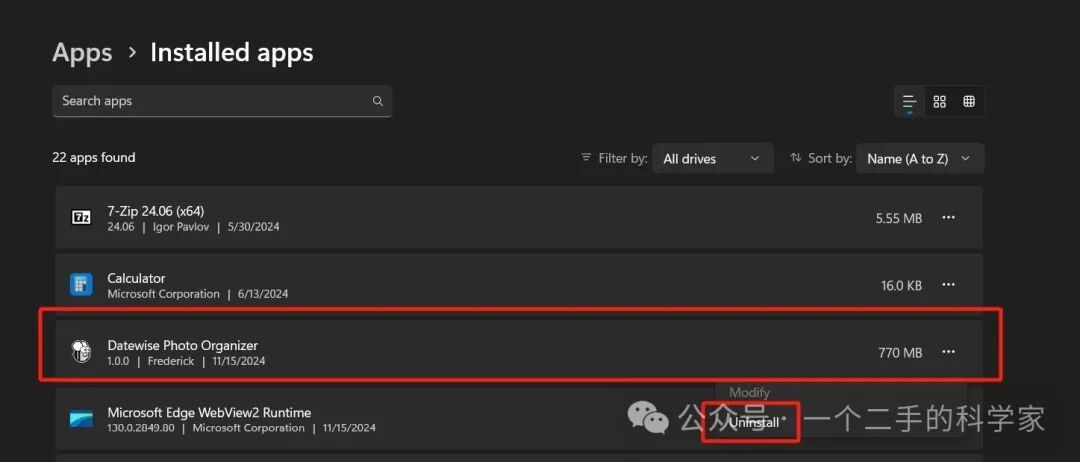
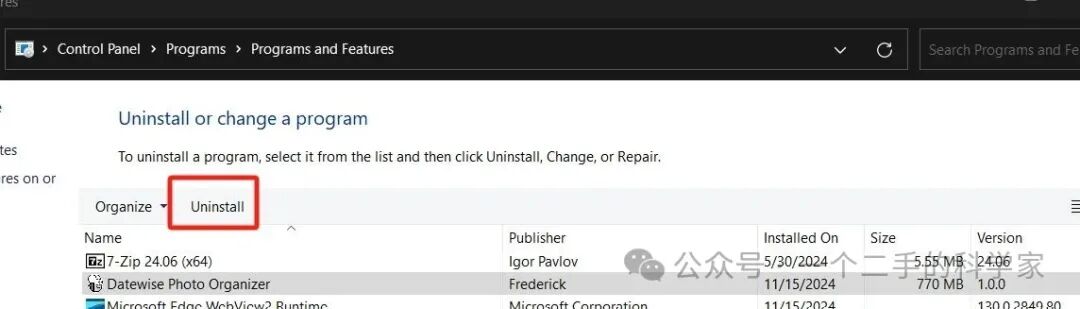
如果需要移除该软件,则可以在系统设置或者控制面板中进行卸载。
3.3 解压缩ZIP文件直接运行
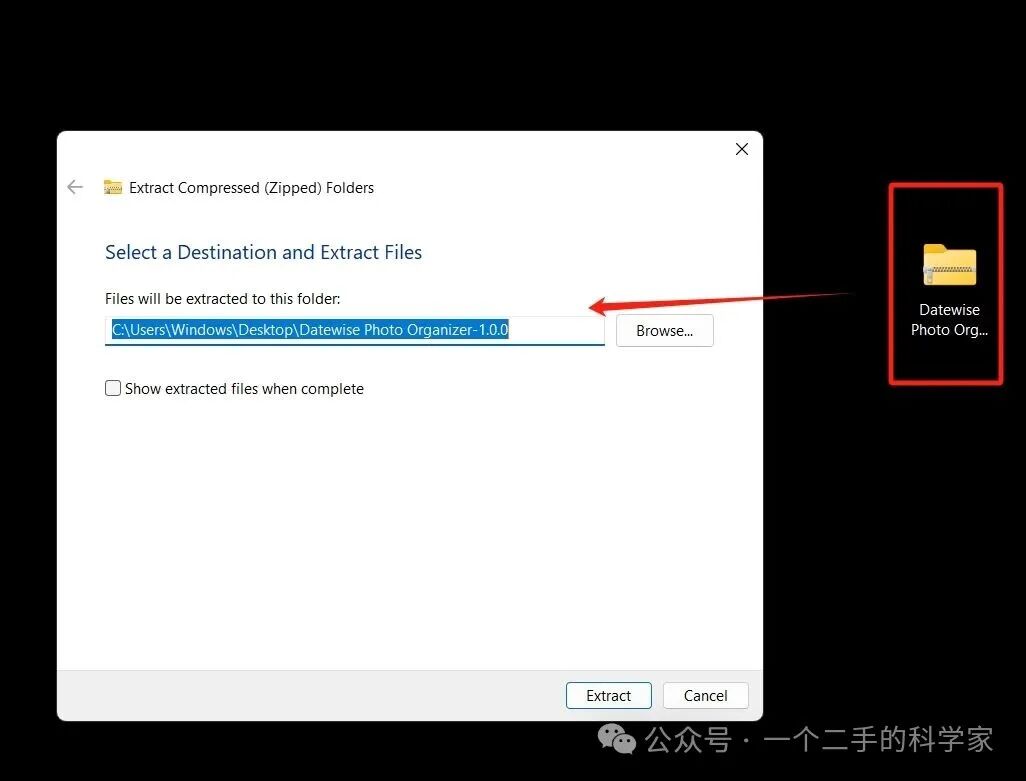
这种方法不需要安装,解压缩之后双击Datewise Photo Organizer.exe文件即可运行。 可以从下载链接[2] 提取码4aj3 下载 ZIP 文件。
解压ZIP文件,你将得到一个Datewise Photo Organizer开头的文件夹。
然后在这个文件夹中找到Datewise Photo Organizer.exe文件并双击运行,就可以了。
但需要注意,不要将解压缩的文件夹放到非英文目录下,也不要修改或者删除文件夹中的任何内容。
4 使用
4.1 启动界面
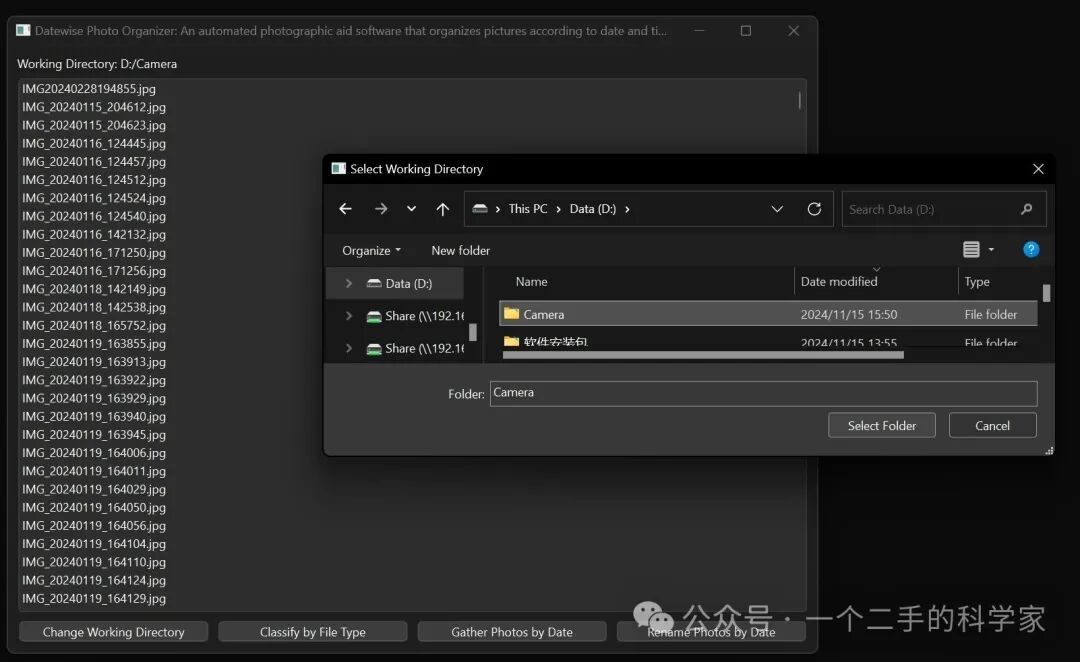
DPO 软件启动后,就可以点击下方最左侧按钮变更工作文件夹,如下图所示:
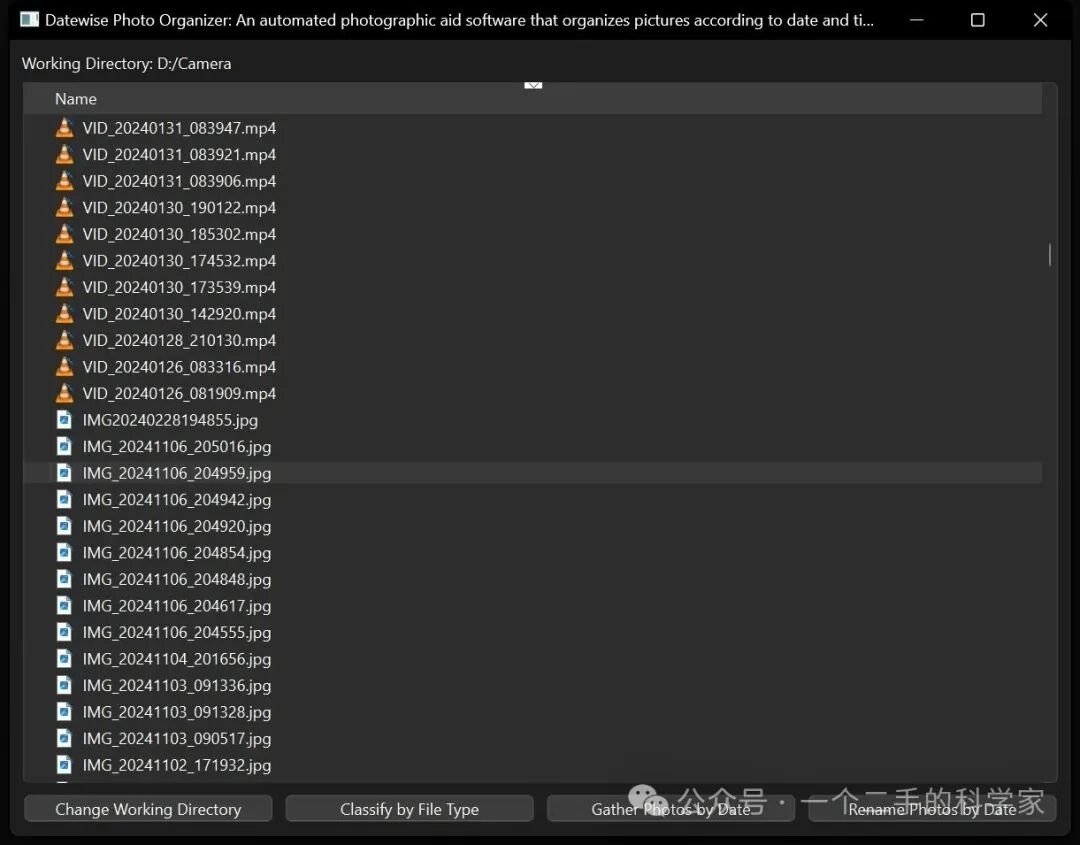
变更好路径后,可以看到工作路径已经变更,如下图所示:
4.2 类型划分
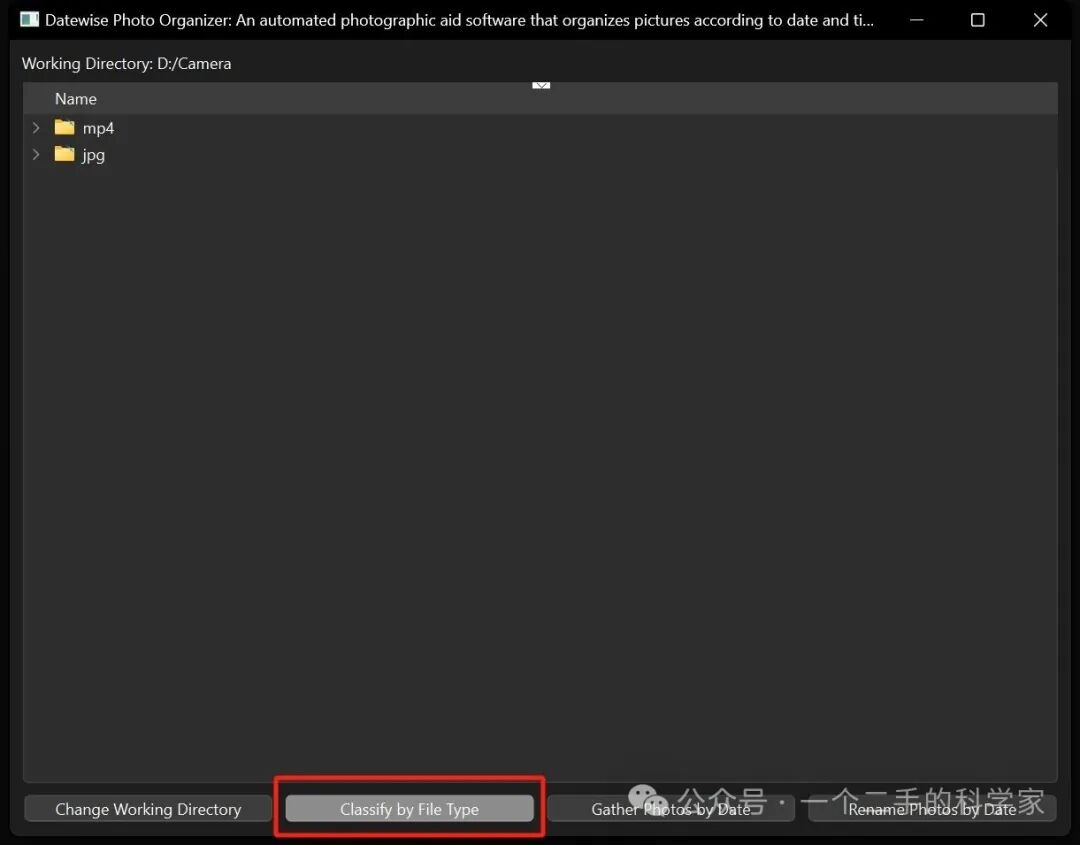
点击左下角第二个按钮,DPO 可以根据文件扩展名进行子文件夹划分,如下图所示:
4.3 日期聚类
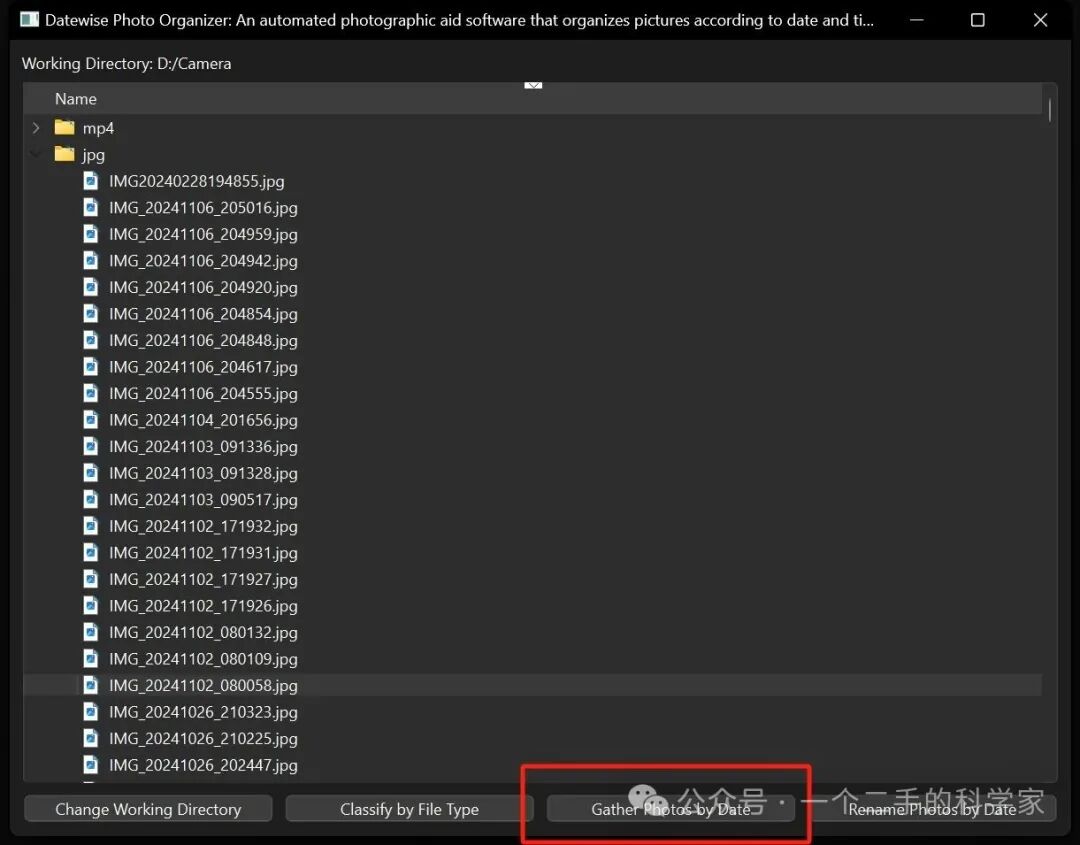
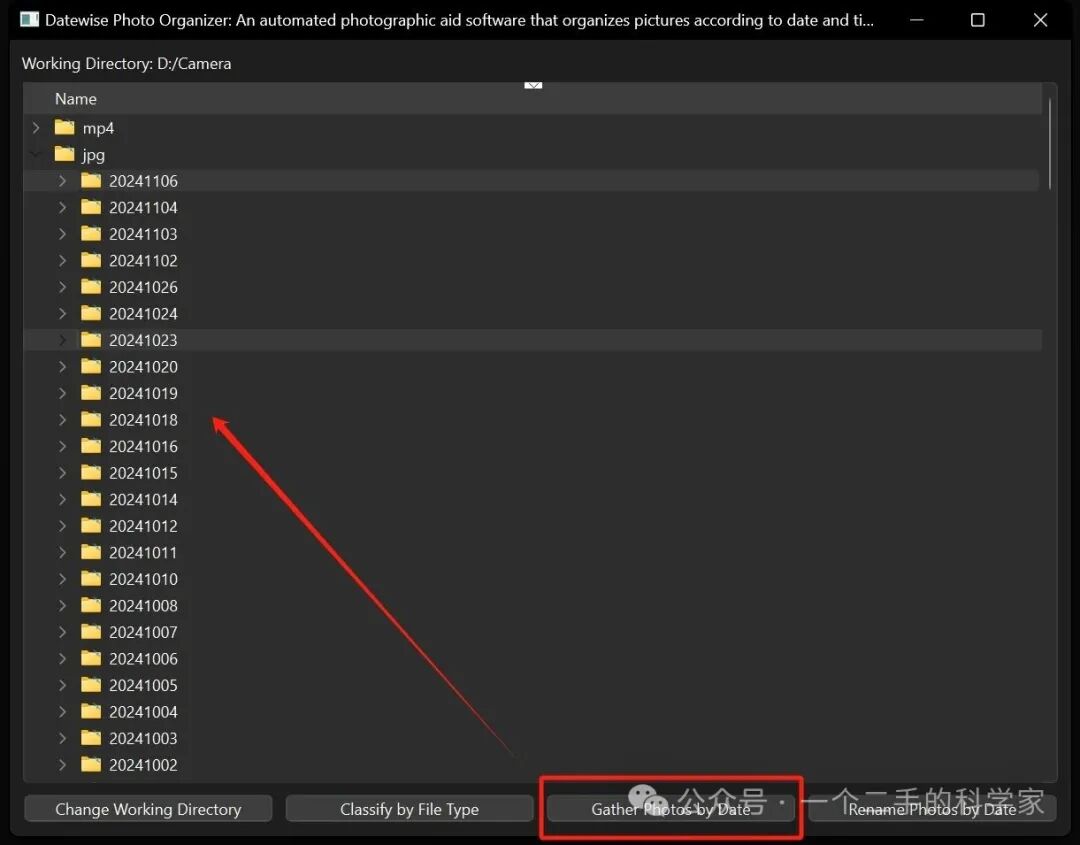
然后点击左下角第三个按钮,DPO 可以根据文件创建日期进行子文件夹划分,如下图所示:
划分好之后如下图所示:
4.4 文件夹重命名
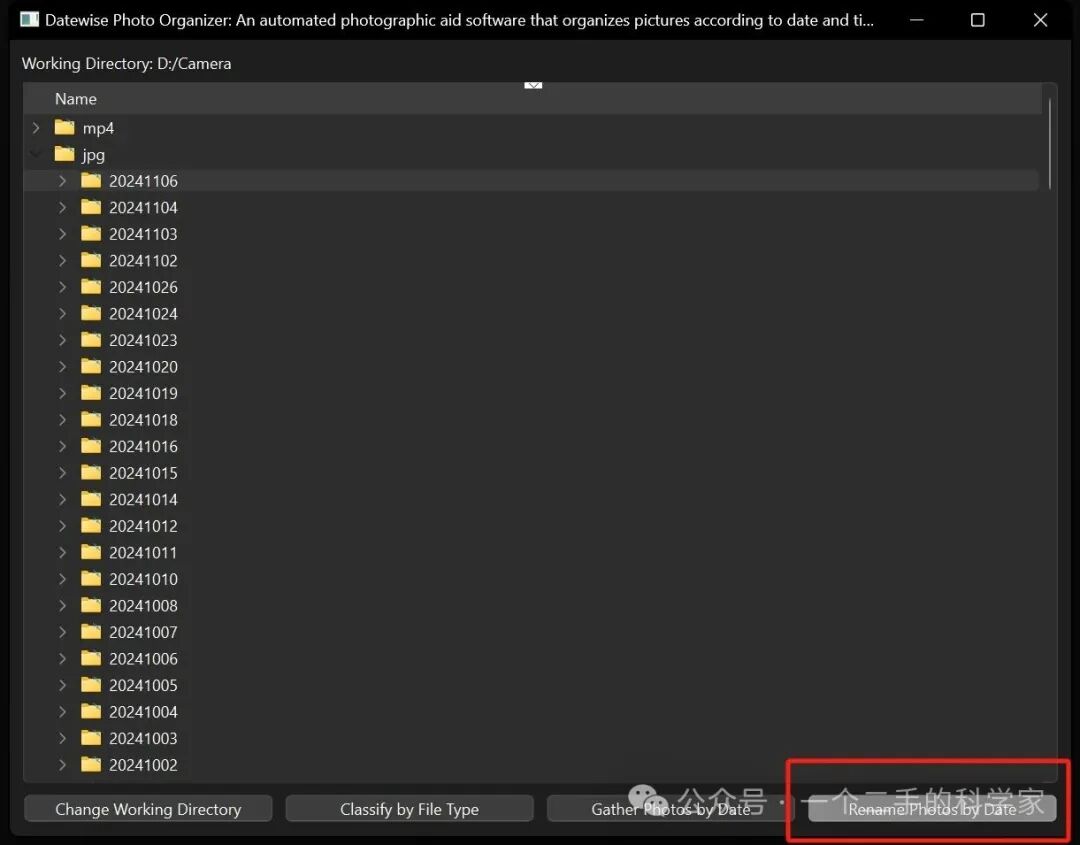
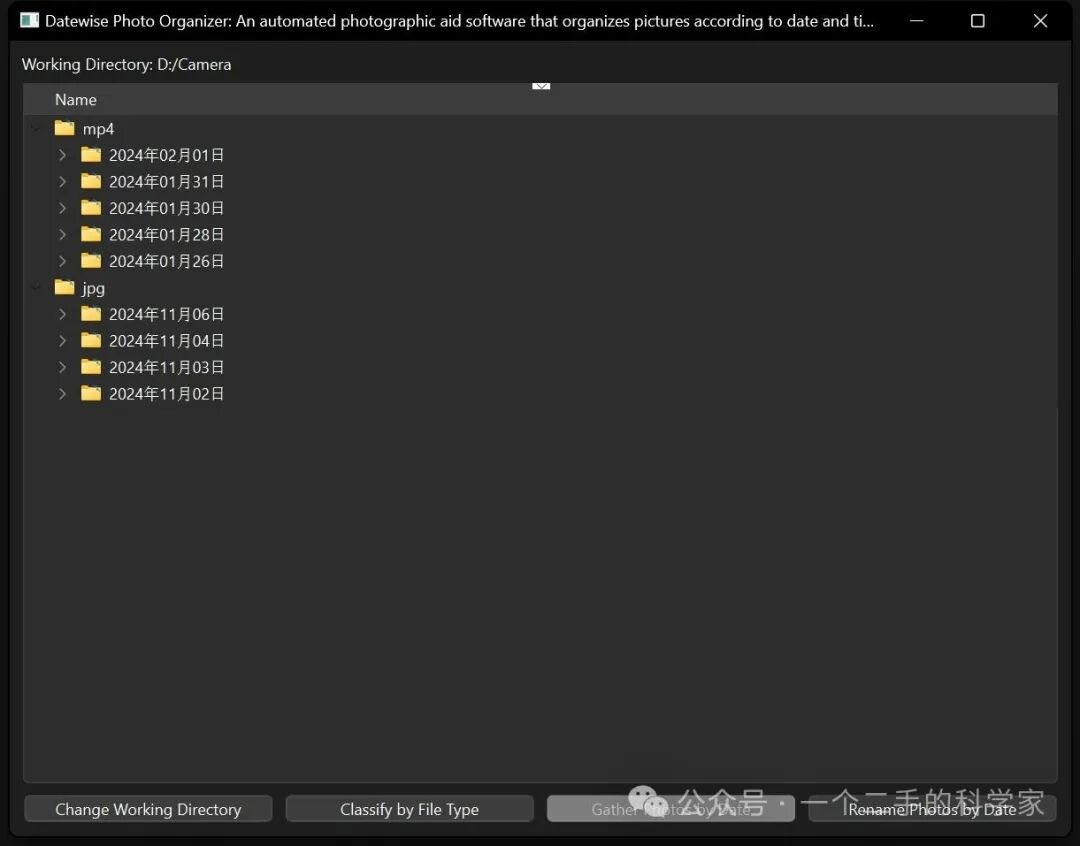
点击右下方的按钮,可以将刚才生成的日期子文件夹从20241115式样的状态重命名成2024年11月15日,如下图所示:
重命名完成后如下图所示:
4.5 完成
至此,DPO 的所有功能已经完成,用户可以退出程序,然后将生成好的目录和子目录移动到目标文件夹中,即可完成基于日期时间的本地摄影作品集构建管理。
5 协议和感谢
本软件遵循GPL-v3协议进行许可。具体细节请参阅版权许可[3]文件。
我们想要感谢以下开源项目的贡献:
•Beeware[4]•geopytool[5]•PySide6[6]
References
[1] 下载地址: https://pan.baidu.com/s/1_2ZiFsDS-fnPoaKjmFnBWw?pwd=4aj3
[2] 下载链接: https://pan.baidu.com/s/1_2ZiFsDS-fnPoaKjmFnBWw?pwd=4aj3
[3] 版权许可: https://github.com/EasyCam/DPO/blob/main/LICENSE
[4] Beeware: https://beeware.org/
[5] geopytool: https://github.com/GeoPyTool/GeoPyTool
[6] PySide6: https://wiki.qt.io/Qt_for_Python
预览时标签不可点
Close
更多
Name cleared
微信扫一扫赞赏作者
Like the AuthorOther Amount
赞赏后展示我的头像
作品
暂无作品
Like the Author
Other Amount
¥
最低赞赏 ¥0
OK
Back
Other Amount
更多
赞赏金额
¥
最低赞赏 ¥0
1
2
3
4
5
6
7
8
9
0
.
虚拟化,操作系统,以及一些小工具 · 目录
虚拟化,操作系统,以及一些小工具
上一篇TuxMate:一键生成 Linux 批量安装脚本下一篇利用Python实现的与本地大模型交互的POSIX 兼容层
Close
更多
搜索「」网络结果
Close
调整当前正文文字大小
更多
100%