今天带大一小朋友们开始用 Linux ,在 Linux 系统上面安装软件一条命令就行:apt install xxx (Debian系)或 yum install xxx(RedHat系)。
简单、干净、没有弹窗广告,也不会莫名其妙装上一堆捆绑软件。
Windows 用户以前就没这么方便。想装个软件,得去找地方下载安装包,或者用各种"软件管家"、"应用商店"。这些工具各有各的问题:
数字管家、大鹅软件管家等软:
- 广告多,弹窗频繁
- 经常捆绑安装其他软件
- 占用后台资源,拖慢系统
- 软件来源不透明,版本更新不及时
- 隐私问题,收集用户数据
微软商店(Microsoft Store):
- 软件种类有限,很多常用软件没有
- 部分软件版本老旧
- 有些软件功能受限(比如不能访问某些系统目录)
- 下载速度有时候很慢
去网站下载:
- 需要自己找官网,有些软件官网都找不到
- 可能下载到假官网的恶意软件
- 更新软件得一个个去官网重新下载
- 没有统一的更新管理
微软官方的解决方案:winget
前几年好在微软推出了 Windows 包管理器 winget。这是微软官方出品的管理工具,有几点好处:
安全可靠微软官方维护,软件来源是微软认证的仓库,不用担心下载到带病毒的安装包。
干净纯粹没有广告,没有弹床,不捆绑其他软件,不占用后台资源。装完就用,不想用了直接卸载。
版本可控可以直接指定安装某个版本,也可以一键更新所有软件。不用一个个去官网重新下载。
适合开发者命令行操作,可以写脚本批量安装,和 Linux 的包管理器用法类似。
缺点也有winget 是命令行工具,对于不习惯敲命令的用户来说,用起来有点门槛。记不住命令参数,也不知道该装什么软件。
所以,我给 winget 做了个图形界面:WinGetGUI。
WinGetGUI 是什么
WinGetGUI 是一个用 PySide6 写的图形界面程序,把 winget 的常用功能做成了可视化的操作界面。不用记命令,点按钮就行。
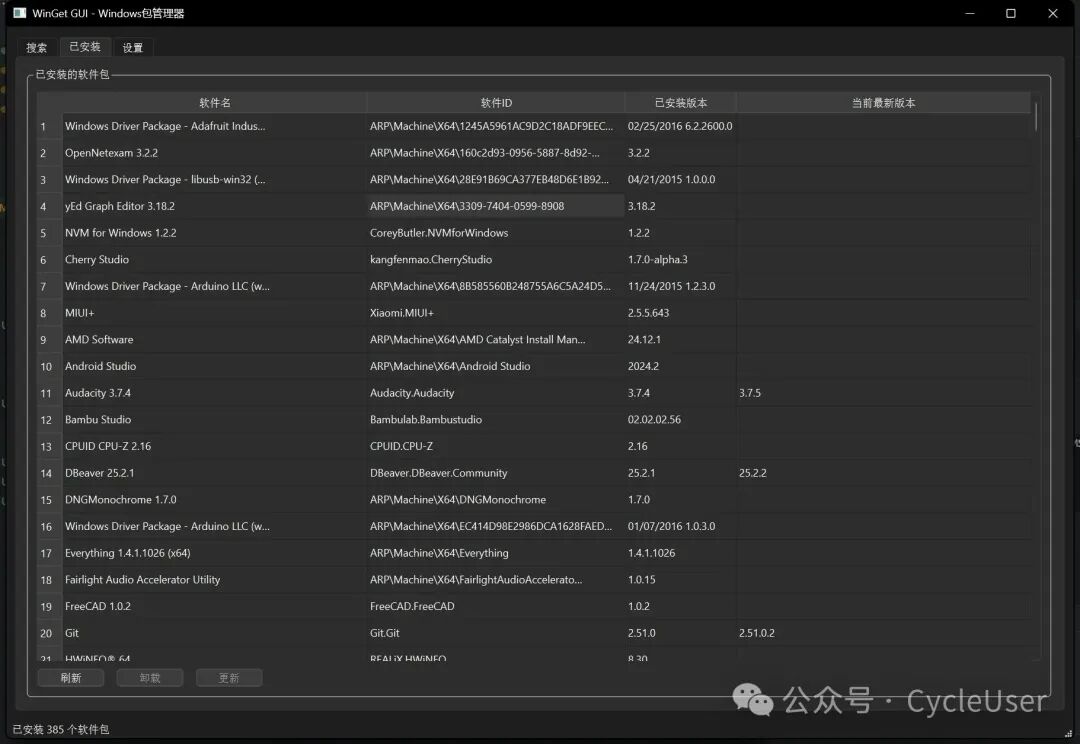
已安装软件视图
上图是"已安装"标签页,显示电脑上已经安装的软件列表。表格里能看到软件名称、ID、当前版本、最新版本。如果有软件可以更新,"最新版本"那一列会显示新版本号。
功能介绍
搜索软件
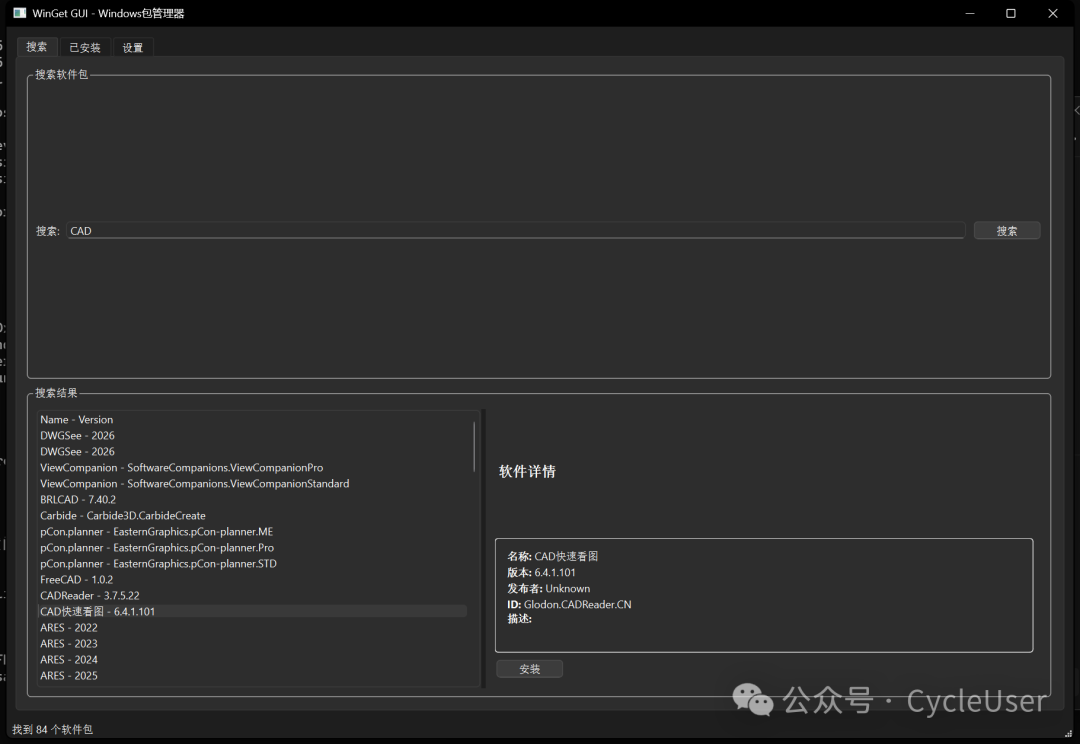
搜索软件视图
在"搜索"标签页输入软件名称或关键词,点击"搜索"按钮,就能看到 winget 仓库里相关的软件列表。选择一个软件,右边会显示详细信息。
查看软件详情
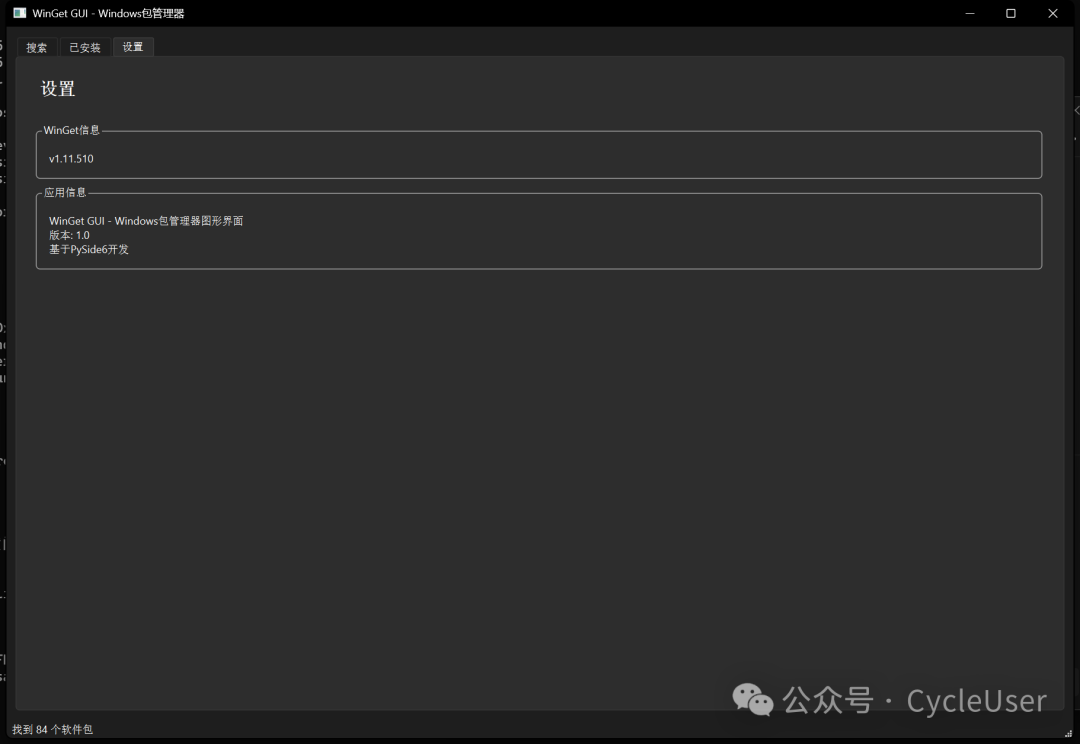
软件信息视图
点击列表里的软件,可以看到软件名称、版本、发布者、ID、描述等信息。确认是想要的软件之后,点击"安装"按钮就行。
更新软件
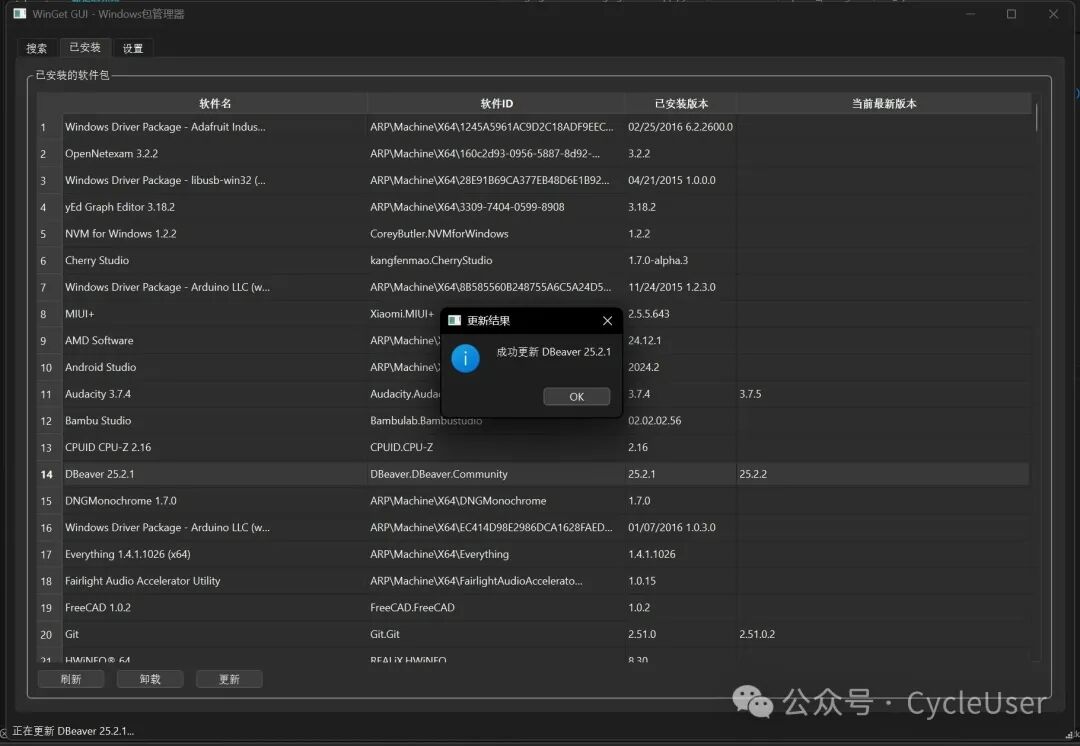
更新软件视图
在"已安装"标签页,选中一个软件,点击"更新"按钮,就能把软件升级到最新版本。如果有多个软件需要更新,一个个点就行。winget 会自动处理下载和安装过程。
卸载软件
同样在"已安装"标签页,选中软件后点击"卸载"按钮。会弹出确认对话框,确认后 winget 会执行卸载。比去控制面板找"程序和功能"方便一些。
安装方法
WinGetGUI 已经发布到 PyPI,安装很简单:
pip install wingetgui
安装完成后,在命令行输入:
wingetgui
程序就会启动。
前提条件:
- Windows 10 或 Windows 11
- winget 已安装(Windows 11 默认就有,Windows 10 可能需要手动安装)
- Python 3.7 或更高版本
如果 winget 没装,可以去微软官方文档看看安装方法,或者直接在微软商店搜索"App Installer"安装。
一些说明
WinGetGUI 本质上就是 winget 的一个"壳",所有安装、卸载、更新的操作都是 winget 在执行。WinGetGUI 只是把这些操作做成了图形界面,方便不熟悉命令行的用户使用。
软件界面是中文的,因为 winget 本身对中文用户就比较友好,很多软件的描述信息都有中文。
所有操作都在后台线程执行,界面不会卡住。搜索软件30秒超时,安装卸载更新5分钟超时,防止网络不好或者其他问题导致一直等待。
项目开源,代码在 GitHub 上,许可证是 GPLv3。有兴趣的朋友可以看看源码,或者提建议、报问题。
总结
如果你是 Windows 用户,又习惯用命令行,直接用 winget 就挺好。
如果你不习惯敲命令,或者想有个可视化的界面来管理软件,可以试试 WinGetGUI。pip 安装一下,打开就能用,不需要配置什么东西。
比起各种带广告、带捆绑的软件管家,winget + WinGetGUI 是一个干净、简单的选择。微软官方的工具,至少不用担心安全问题。
预览时标签不可点
Close
更多
Name cleared
微信扫一扫赞赏作者
Like the AuthorOther Amount
赞赏后展示我的头像
作品
暂无作品
Like the Author
Other Amount
¥
最低赞赏 ¥0
OK
Back
Other Amount
更多
赞赏金额
¥
最低赞赏 ¥0
1
2
3
4
5
6
7
8
9
0
.
虚拟化,操作系统,以及一些小工具 · 目录
虚拟化,操作系统,以及一些小工具
上一篇TingShuo-使用多种语音识别引擎从音频/视频文件生成 SRT/LRC 字幕下一篇Xie(写):把 Markdown 转成微信公众号格式网页的小工具
Close
更多
搜索「」网络结果
Close
调整当前正文文字大小
更多
100%